Domain alle-news24.de kaufen?
Wir ziehen mit dem Projekt
alle-news24.de um.
Sind Sie am Kauf der Domain
alle-news24.de interessiert?
domain@kv-gmbh.de · 0541-91531010
Domain alle-news24.de kaufen?
Warum rendert die Nitrado Overview Map nur wenige Chunks?
Es gibt verschiedene Gründe, warum die Nitrado Overview Map nur wenige Chunks rendert. Einer davon könnte sein, dass die Einstellungen für die Renderdistanz in den Servereinstellungen niedrig eingestellt sind. Eine andere Möglichkeit ist, dass die Serverressourcen begrenzt sind und daher nicht genügend Kapazität vorhanden ist, um mehr Chunks zu rendern. Es könnte auch sein, dass es ein Problem mit der Konfiguration der Overview Map selbst gibt. **
Kann der Host bei Zoom private Nachrichten lesen?
Kann der Host bei Zoom private Nachrichten lesen? Nein, als Host hat man normalerweise keine Möglichkeit, private Nachrichten zwischen Teilnehmern zu lesen. Die privaten Chats sind nur für diejenigen sichtbar, die sie senden und empfangen. Der Host kann jedoch den allgemeinen Chat verfolgen und moderieren, um sicherzustellen, dass die Kommunikation angemessen ist. Es ist wichtig, dass die Teilnehmer sich bewusst sind, dass ihre privaten Nachrichten in Zoom in der Regel vertraulich bleiben. **
Ähnliche Suchbegriffe für Zoom-Overview
Top-Angebote
Produkte zum Begriff Zoom-Overview:
-
Imgrund, Bernd: Kölner Schlagzeilen 1970erKölner Schlagzeilen 1970er , Highlights der Stadtgeschichte. Das Köln der 70er Jahre in mehr als 150 historischen Fotos. Bildband mit Kölner Kultur-, Sport- und Alltagsgeschichten , Sport-Vergaser > Kraftstoffversorgung , Erscheinungsjahr: 202311, Produktform: Leinen, Autoren: Imgrund, Bernd, Seitenzahl/Blattzahl: 158, Keyword: 70er Jahre; Imgrund; Köln; Kölnische Rundschau; Schlaghosen; Schlagzeilen; Stadtgeschichte, Fachschema: Fotografie / Dokumentarfotografie, Geschichte~Stadt~Soziologie / Bevölkerung, Siedlung, Stadt, Fachkategorie: Fotojournalismus~Sozial- und Kulturgeschichte~Heimatkunde, Familiengeschichte, Nostalgie, Warengruppe: HC/Geschichte/Regionalgeschichte, Fachkategorie: Geschichte: Ereignisse und Themen, Thema: Entdecken, Text Sprache: ger, UNSPSC: 49019900, Warenverzeichnis für die Außenhandelsstatistik: 49019900, Verlag: Greven Verlag, Verlag: Greven Verlag, Verlag: Greven Verlag Kln GmbH, Länge: 235, Breite: 162, Höhe: 18, Gewicht: 432, Produktform: Gebunden, Genre: Geisteswissenschaften/Kunst/Musik, Genre: Geisteswissenschaften/Kunst/Musik, Katalog: deutschsprachige Titel, Katalog: Gesamtkatalog, Katalog: Kennzeichnung von Titeln mit einer Relevanz > 30, Katalog: Lagerartikel, Book on Demand, ausgew. Medienartikel, Relevanz: 0070, Tendenz: +1, Unterkatalog: AK, Unterkatalog: Bücher, Unterkatalog: Hardcover, Unterkatalog: Lagerartikel,24,00 €*Versand: 0,00 €Sichere Weiterleitung zum Anbieter



-
Kannst du bitte kurz und knapp die wichtigsten Punkte zu dem Thema "Overview" zusammenfassen? Was sind die Schlüsselaspekte, die in einer Übersicht über das Thema "Overview" zu beachten sind?
Eine Übersicht über das Thema "Overview" sollte die wichtigsten Informationen prägnant zusammenfassen. Dazu gehören Definitionen, Ziele, relevante Fakten und Zusammenhänge. Außerdem sollte die Übersicht einen klaren Überblick über das Thema geben und die Leser dazu ermutigen, sich weiter mit dem Thema zu beschäftigen. **
-
Wie funktioniert die Einstellung für virtuelle Hintergründe in Zoom-Meetings?
Um einen virtuellen Hintergrund in Zoom zu aktivieren, klicke auf das Symbol "Hintergrund" während eines Meetings. Wähle dann entweder einen der vorgegebenen Hintergründe aus oder lade dein eigenes Bild hoch. Stelle sicher, dass du über eine ausreichende Beleuchtung verfügst, um den virtuellen Hintergrund optimal darzustellen. **
-
Wie kann man bei Zoom Alle sehen?
Um bei Zoom alle Teilnehmer gleichzeitig sehen zu können, gibt es verschiedene Möglichkeiten. Eine Möglichkeit ist, die Galerieansicht zu aktivieren, indem du oben rechts auf "Galerieansicht" klickst. Dadurch werden alle Teilnehmer in kleinen Vorschaubildern angezeigt. Eine weitere Möglichkeit ist, die Einstellungen so anzupassen, dass mehr Teilnehmer gleichzeitig sichtbar sind. Dazu gehst du in die Einstellungen und wählst unter "Allgemein" die Option "Bis zu 49 Videos gleichzeitig anzeigen". Alternativ kannst du auch die Ansicht so anpassen, dass die Teilnehmer in einer Liste angezeigt werden, die du dann nach Bedarf ein- und ausblenden kannst. Es ist auch möglich, die Teilnehmer in Gruppen einzuteilen und zwischen den Gruppen hin- und herzuschalten, um alle Teilnehmer im Blick zu behalten. **
-
Wie sieht man alle Teilnehmer bei Zoom?
Um alle Teilnehmer in Zoom zu sehen, klicke auf das Symbol "Teilnehmer" in der unteren Leiste des Zoom-Meetings. Dadurch wird ein Fenster geöffnet, das alle Teilnehmer anzeigt. Wenn es mehr Teilnehmer gibt, als auf einmal angezeigt werden können, kannst du durchscrollen, um alle zu sehen. Alternativ kann der Host die Einstellungen so anpassen, dass alle Teilnehmer automatisch angezeigt werden. Es ist auch möglich, die Ansicht so anzupassen, dass die Teilnehmerliste immer sichtbar ist, indem man auf "Teilnehmerliste anzeigen" klickt. **


Wie sehe ich bei Zoom Alle Teilnehmer?
Um bei Zoom alle Teilnehmer zu sehen, musst du sicherstellen, dass du im Galerieansichtsmodus bist. Klicke dazu auf das Symbol "Galerie" in der oberen rechten Ecke des Bildschirms. Dadurch werden alle Teilnehmer in kleinen Vorschaufenstern angezeigt. Wenn du mehr Teilnehmer sehen möchtest, kannst du auch die Größe der Vorschaufenster anpassen, indem du auf das Symbol "Ansichtsoptionen" klickst und die gewünschte Größe auswählst. Wenn es immer noch nicht funktioniert, könnte es sein, dass der Host die Einstellungen so konfiguriert hat, dass nur eine bestimmte Anzahl von Teilnehmern gleichzeitig angezeigt wird. In diesem Fall könntest du den Host bitten, die Einstellungen anzupassen oder dir die Möglichkeit geben, die Einstellungen selbst anzupassen. **
Wie sieht man bei Zoom Alle Teilnehmer?
Um alle Teilnehmer bei Zoom zu sehen, klicke auf das Symbol "Teilnehmer" in der unteren Leiste der Zoom-Anwendung. Dadurch wird ein Fenster geöffnet, das alle Teilnehmer auflistet. Du kannst auch die Galerie-Ansicht aktivieren, um mehrere Teilnehmer gleichzeitig auf dem Bildschirm zu sehen. Stelle sicher, dass du die neueste Version von Zoom verwendest, um alle verfügbaren Funktionen nutzen zu können. Falls du immer noch Probleme hast, alle Teilnehmer zu sehen, kannst du auch die Einstellungen anpassen, um die Anzeige zu optimieren. **
Top-Angebote
Produkte zum Begriff Zoom-Overview:
-
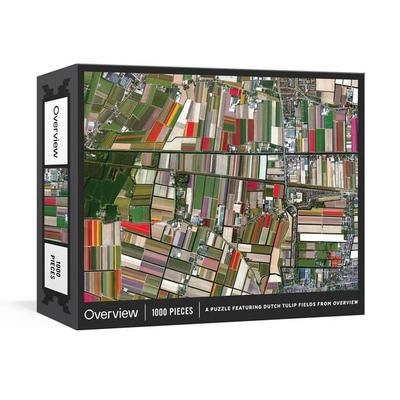
Overview PuzzleEntdecken Sie Die Schönheit Der Niederländischen Tulpenfelder Mit Diesem Faszinierenden Puzzle. Ideal Für Erwachsene, Bietet Es Eine Entspannende Und Herausfordernde Erfahrung. Perfekt, Um Abzuschalten Und Die Gedanken Schweifen Zu Lassen. Ein...21,99 €*Versand: 0,00 €Sichere Weiterleitung zum Anbieter
-
Imgrund, Bernd: Kölner Schlagzeilen 1970erKölner Schlagzeilen 1970er , Highlights der Stadtgeschichte. Das Köln der 70er Jahre in mehr als 150 historischen Fotos. Bildband mit Kölner Kultur-, Sport- und Alltagsgeschichten , Sport-Vergaser > Kraftstoffversorgung , Erscheinungsjahr: 202311, Produktform: Leinen, Autoren: Imgrund, Bernd, Seitenzahl/Blattzahl: 158, Keyword: 70er Jahre; Imgrund; Köln; Kölnische Rundschau; Schlaghosen; Schlagzeilen; Stadtgeschichte, Fachschema: Fotografie / Dokumentarfotografie, Geschichte~Stadt~Soziologie / Bevölkerung, Siedlung, Stadt, Fachkategorie: Fotojournalismus~Sozial- und Kulturgeschichte~Heimatkunde, Familiengeschichte, Nostalgie, Warengruppe: HC/Geschichte/Regionalgeschichte, Fachkategorie: Geschichte: Ereignisse und Themen, Thema: Entdecken, Text Sprache: ger, UNSPSC: 49019900, Warenverzeichnis für die Außenhandelsstatistik: 49019900, Verlag: Greven Verlag, Verlag: Greven Verlag, Verlag: Greven Verlag Kln GmbH, Länge: 235, Breite: 162, Höhe: 18, Gewicht: 432, Produktform: Gebunden, Genre: Geisteswissenschaften/Kunst/Musik, Genre: Geisteswissenschaften/Kunst/Musik, Katalog: deutschsprachige Titel, Katalog: Gesamtkatalog, Katalog: Kennzeichnung von Titeln mit einer Relevanz > 30, Katalog: Lagerartikel, Book on Demand, ausgew. Medienartikel, Relevanz: 0070, Tendenz: +1, Unterkatalog: AK, Unterkatalog: Bücher, Unterkatalog: Hardcover, Unterkatalog: Lagerartikel,24,00 €*Versand: 0,00 €Sichere Weiterleitung zum Anbieter
-
Warum rendert die Nitrado Overview Map nur wenige Chunks?
Es gibt verschiedene Gründe, warum die Nitrado Overview Map nur wenige Chunks rendert. Einer davon könnte sein, dass die Einstellungen für die Renderdistanz in den Servereinstellungen niedrig eingestellt sind. Eine andere Möglichkeit ist, dass die Serverressourcen begrenzt sind und daher nicht genügend Kapazität vorhanden ist, um mehr Chunks zu rendern. Es könnte auch sein, dass es ein Problem mit der Konfiguration der Overview Map selbst gibt. **
-
Kann der Host bei Zoom private Nachrichten lesen?
Kann der Host bei Zoom private Nachrichten lesen? Nein, als Host hat man normalerweise keine Möglichkeit, private Nachrichten zwischen Teilnehmern zu lesen. Die privaten Chats sind nur für diejenigen sichtbar, die sie senden und empfangen. Der Host kann jedoch den allgemeinen Chat verfolgen und moderieren, um sicherzustellen, dass die Kommunikation angemessen ist. Es ist wichtig, dass die Teilnehmer sich bewusst sind, dass ihre privaten Nachrichten in Zoom in der Regel vertraulich bleiben. **
-
Kannst du bitte kurz und knapp die wichtigsten Punkte zu dem Thema "Overview" zusammenfassen? Was sind die Schlüsselaspekte, die in einer Übersicht über das Thema "Overview" zu beachten sind?
Eine Übersicht über das Thema "Overview" sollte die wichtigsten Informationen prägnant zusammenfassen. Dazu gehören Definitionen, Ziele, relevante Fakten und Zusammenhänge. Außerdem sollte die Übersicht einen klaren Überblick über das Thema geben und die Leser dazu ermutigen, sich weiter mit dem Thema zu beschäftigen. **
-
Wie funktioniert die Einstellung für virtuelle Hintergründe in Zoom-Meetings?
Um einen virtuellen Hintergrund in Zoom zu aktivieren, klicke auf das Symbol "Hintergrund" während eines Meetings. Wähle dann entweder einen der vorgegebenen Hintergründe aus oder lade dein eigenes Bild hoch. Stelle sicher, dass du über eine ausreichende Beleuchtung verfügst, um den virtuellen Hintergrund optimal darzustellen. **
Ähnliche Suchbegriffe für Zoom-Overview
-
ALPINA Brille OVERVIEW, Größe ONE SIZE in Grau GrauSie ist die Brille für die Brille: Die Overview von Alpina kann über einer normalen Brille getragen werden und bietet so optimalen Lichtschutz bei gewohnter optischer Verglasung. Die Overview ist dementsprechend etwas größer dimensioniert, sodass sie die Sehhilfe dezent überdeckt. Gleichzeitig sind die Scheiben aus bruchfestem Ceramic-Material und bieten 100% UV-Schutz.37,90 €*Versand: 3,95 €Sichere Weiterleitung zum Anbieter
-
Wie kann man bei Zoom Alle sehen?
Um bei Zoom alle Teilnehmer gleichzeitig sehen zu können, gibt es verschiedene Möglichkeiten. Eine Möglichkeit ist, die Galerieansicht zu aktivieren, indem du oben rechts auf "Galerieansicht" klickst. Dadurch werden alle Teilnehmer in kleinen Vorschaubildern angezeigt. Eine weitere Möglichkeit ist, die Einstellungen so anzupassen, dass mehr Teilnehmer gleichzeitig sichtbar sind. Dazu gehst du in die Einstellungen und wählst unter "Allgemein" die Option "Bis zu 49 Videos gleichzeitig anzeigen". Alternativ kannst du auch die Ansicht so anpassen, dass die Teilnehmer in einer Liste angezeigt werden, die du dann nach Bedarf ein- und ausblenden kannst. Es ist auch möglich, die Teilnehmer in Gruppen einzuteilen und zwischen den Gruppen hin- und herzuschalten, um alle Teilnehmer im Blick zu behalten. **
-
Wie sieht man alle Teilnehmer bei Zoom?
Um alle Teilnehmer in Zoom zu sehen, klicke auf das Symbol "Teilnehmer" in der unteren Leiste des Zoom-Meetings. Dadurch wird ein Fenster geöffnet, das alle Teilnehmer anzeigt. Wenn es mehr Teilnehmer gibt, als auf einmal angezeigt werden können, kannst du durchscrollen, um alle zu sehen. Alternativ kann der Host die Einstellungen so anpassen, dass alle Teilnehmer automatisch angezeigt werden. Es ist auch möglich, die Ansicht so anzupassen, dass die Teilnehmerliste immer sichtbar ist, indem man auf "Teilnehmerliste anzeigen" klickt. **
-
Wie sehe ich bei Zoom Alle Teilnehmer?
Um bei Zoom alle Teilnehmer zu sehen, musst du sicherstellen, dass du im Galerieansichtsmodus bist. Klicke dazu auf das Symbol "Galerie" in der oberen rechten Ecke des Bildschirms. Dadurch werden alle Teilnehmer in kleinen Vorschaufenstern angezeigt. Wenn du mehr Teilnehmer sehen möchtest, kannst du auch die Größe der Vorschaufenster anpassen, indem du auf das Symbol "Ansichtsoptionen" klickst und die gewünschte Größe auswählst. Wenn es immer noch nicht funktioniert, könnte es sein, dass der Host die Einstellungen so konfiguriert hat, dass nur eine bestimmte Anzahl von Teilnehmern gleichzeitig angezeigt wird. In diesem Fall könntest du den Host bitten, die Einstellungen anzupassen oder dir die Möglichkeit geben, die Einstellungen selbst anzupassen. **
-
Wie sieht man bei Zoom Alle Teilnehmer?
Um alle Teilnehmer bei Zoom zu sehen, klicke auf das Symbol "Teilnehmer" in der unteren Leiste der Zoom-Anwendung. Dadurch wird ein Fenster geöffnet, das alle Teilnehmer auflistet. Du kannst auch die Galerie-Ansicht aktivieren, um mehrere Teilnehmer gleichzeitig auf dem Bildschirm zu sehen. Stelle sicher, dass du die neueste Version von Zoom verwendest, um alle verfügbaren Funktionen nutzen zu können. Falls du immer noch Probleme hast, alle Teilnehmer zu sehen, kannst du auch die Einstellungen anpassen, um die Anzeige zu optimieren. **
* Alle Preise verstehen sich inklusive der gesetzlichen Mehrwertsteuer und ggf. zuzüglich Versandkosten. Die Angebotsinformationen basieren auf den Angaben des jeweiligen Shops und werden über automatisierte Prozesse aktualisiert. Eine Aktualisierung in Echtzeit findet nicht statt, so dass es im Einzelfall zu Abweichungen kommen kann. ** Hinweis: Teile dieses Inhalts wurden von KI erstellt.